元ファイルの復元
draw.ioの元ファイルを失いましたか?
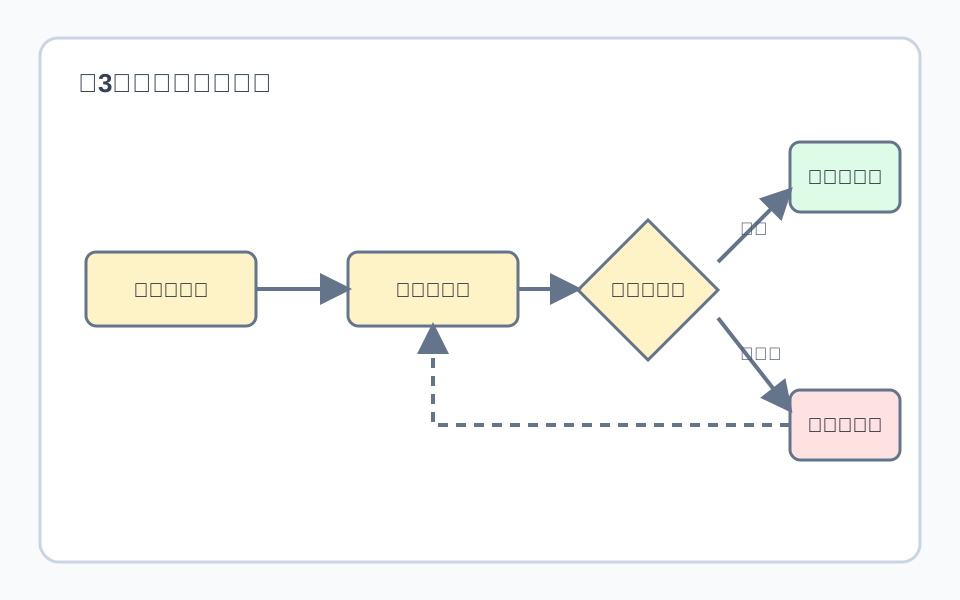
PNGやスクリーンショットだけが残っている場合でも、見えている文字、図形、接続線を編集可能な図の下書きとして再構築できます。変更点を修正してから、draw.ioのワークフローで書き出せます。
- フローチャートやアーキテクチャ図を復元
- 文字、分岐、接続線を更新
- 元のレイアウトを実用的な出発点として利用
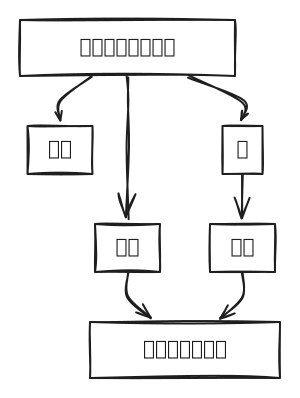
変換前
静的なPNG書き出し
変換後
編集可能なdraw.io下書き
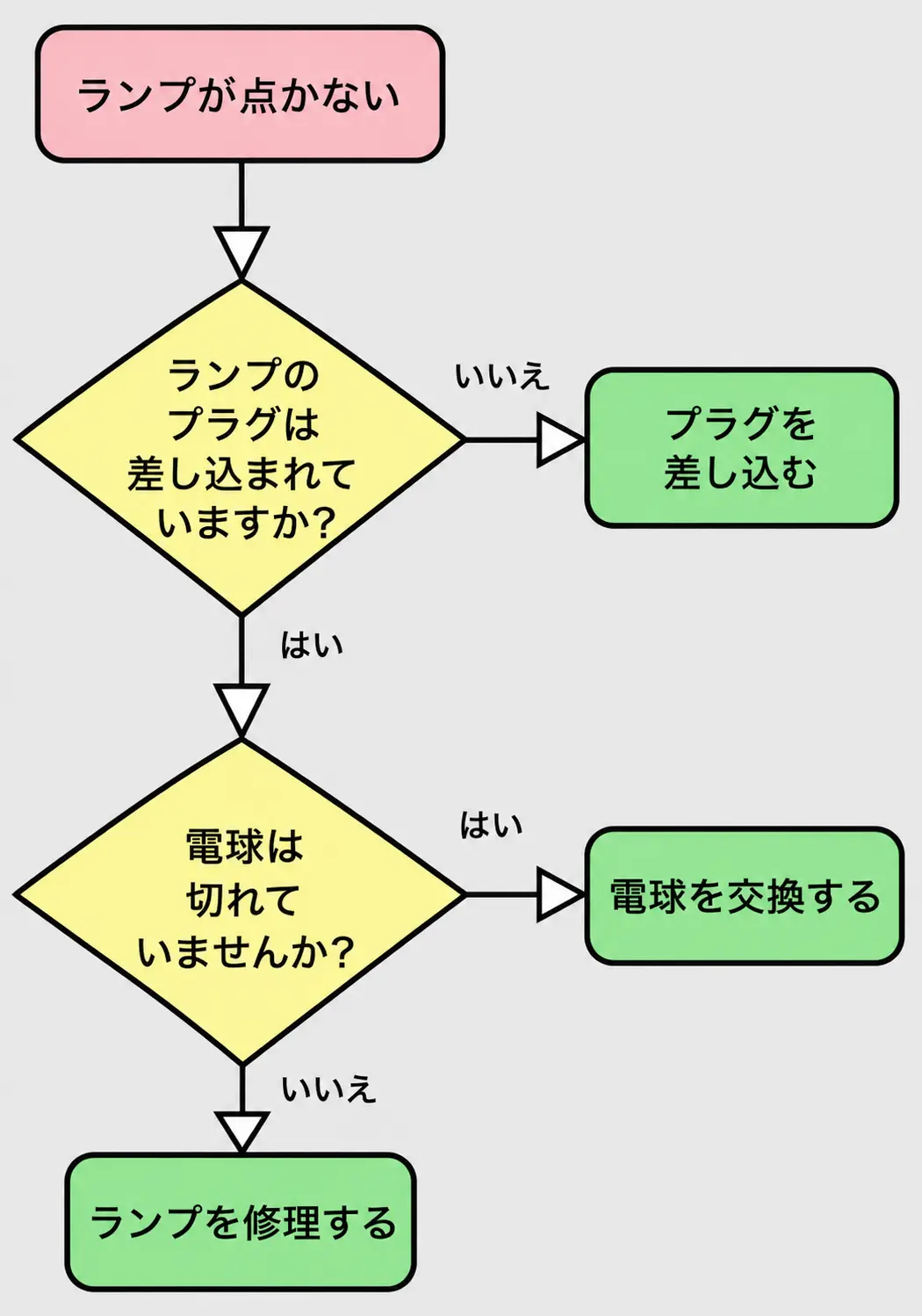
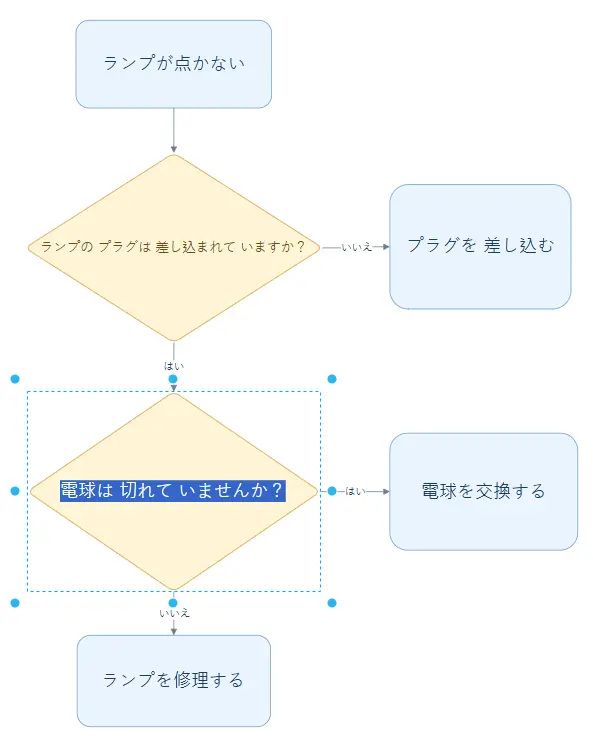
手作業での描き直しを省く

画像から編集可能な図へ
フローチャートのスクリーンショット、PNG・JPG書き出し、スキャン画像、ホワイトボード写真を編集可能なデータに変換します。ZUOKOSHI(図起こし)は文字、図形、矢印、接続線、レイアウトを認識し、draw.io、Mermaid、Excalidrawで編集できる下書きを再構築します。
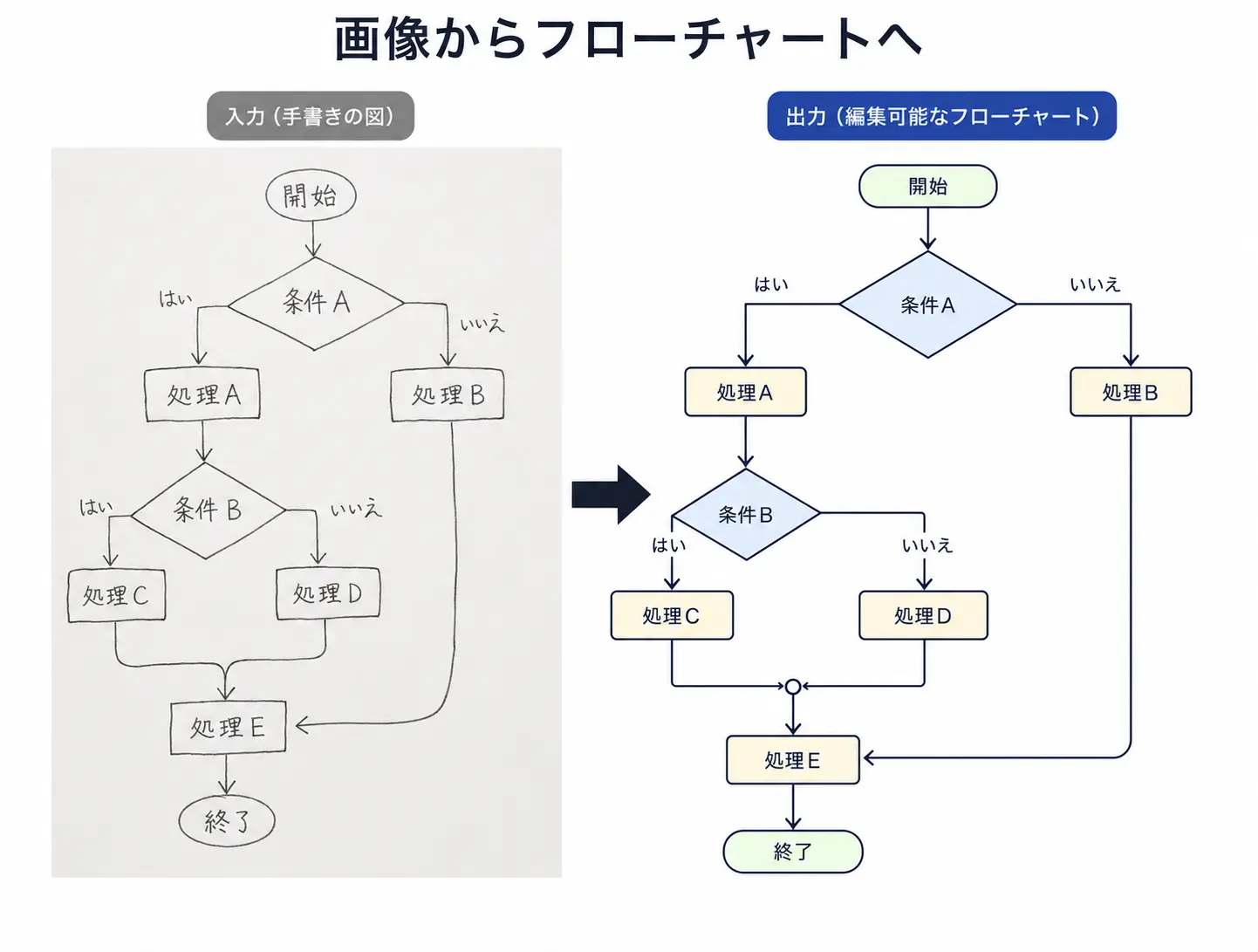
画像を編集可能な図に変換すると、平面画像をキャンバスに置くだけでなく、新しい編集用の下書きを作成できます。文字や接続を確認し、レイアウトを整えて、用途に合う形式で書き出せます。
見えている文字、図形、分岐、矢印、接続方向を編集可能な要素として再構築します。
構造化した編集にはdraw.io、編集可能なコードとドキュメントにはMermaid、手描き風のキャンバスにはExcalidrawを選べます。
文字、図形、接続線を調整してから、draw.io、Mermaid、Excalidraw、PNG、SVG形式で書き出せます。
おすすめの変換ツール
図の画像に必要な編集可能な出力形式を選択します。
見やすい図の画像をアップロードし、draw.io、Mermaid、Excalidrawを選択。編集可能な下書きを4つの手順で確認してから、編集または書き出しを続けられます。
スクリーンショット、PNG・JPG書き出し、ホワイトボード写真しか残っていないときに使えます。見えている文字、図形、矢印、接続線、レイアウトを編集用の下書きとして再構築するため、最初から描き直す必要がありません。
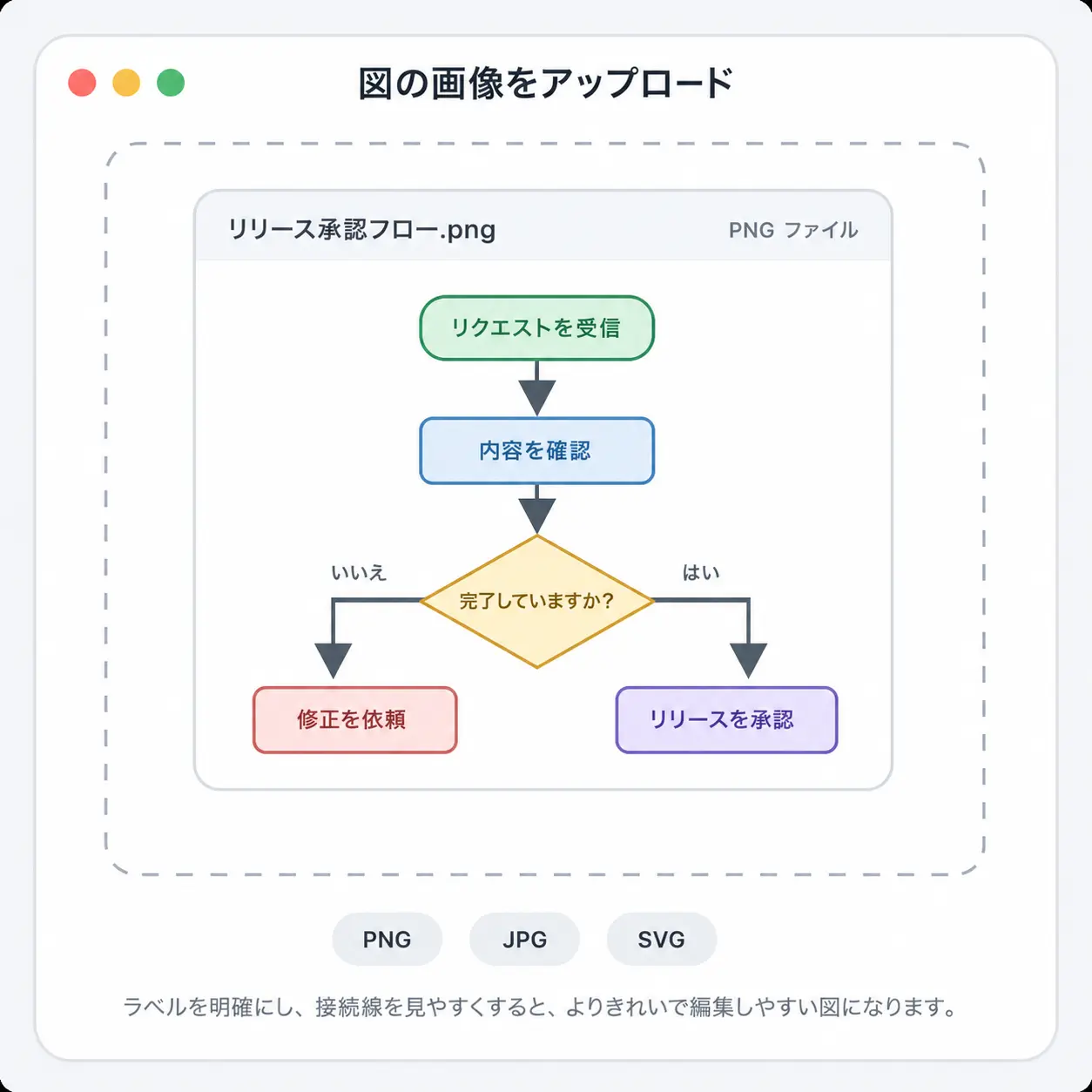
見やすくコントラストの高い画像で最適化 ・ 平面画像ではなく編集用の下書き ・ 書き出し前に確認
画像から編集可能な図へ変換する方法を見る編集可能な図を使う場面
元ファイルを失った、ホワイトボードを撮影した、古い書き出しに図が残っていた。このようなときに見えている構造を作業用の下書きとして再構築し、白紙から始めずに更新できます。
元ファイルの復元
PNGやスクリーンショットだけが残っている場合でも、見えている文字、図形、接続線を編集可能な図の下書きとして再構築できます。変更点を修正してから、draw.ioのワークフローで書き出せます。
変換前
静的なPNG書き出し
変換後
編集可能なdraw.io下書き
手作業での描き直しを省く
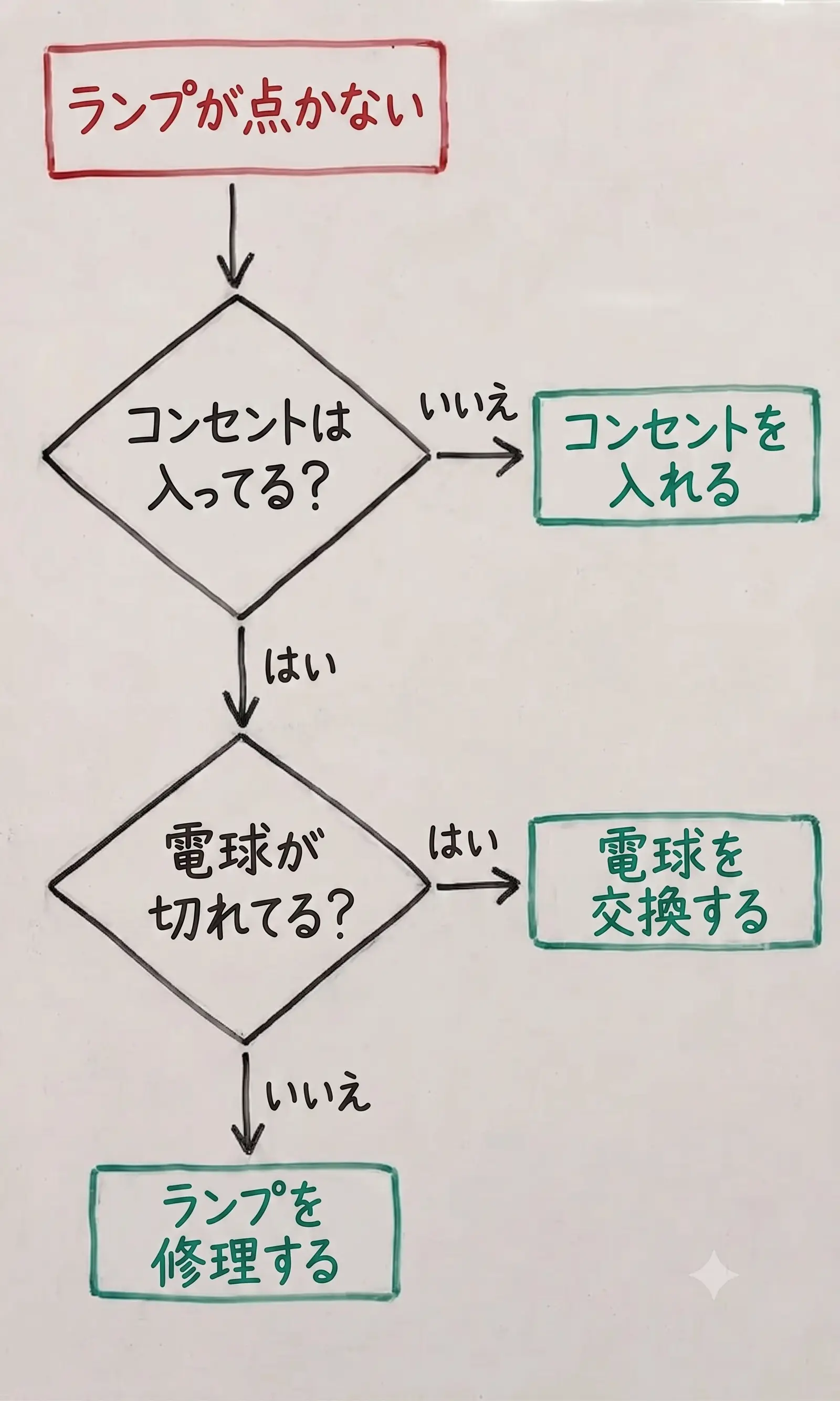
会議中のスケッチを撮影し、消される前に見やすい編集用の下書きに変換します。
ホワイトボード写真 → 編集可能なフローチャート
自分の資料、スライド、利用許可のある図を使い、文言、構造、スタイルを更新します。
スクリーンショット → 再利用できる下書き
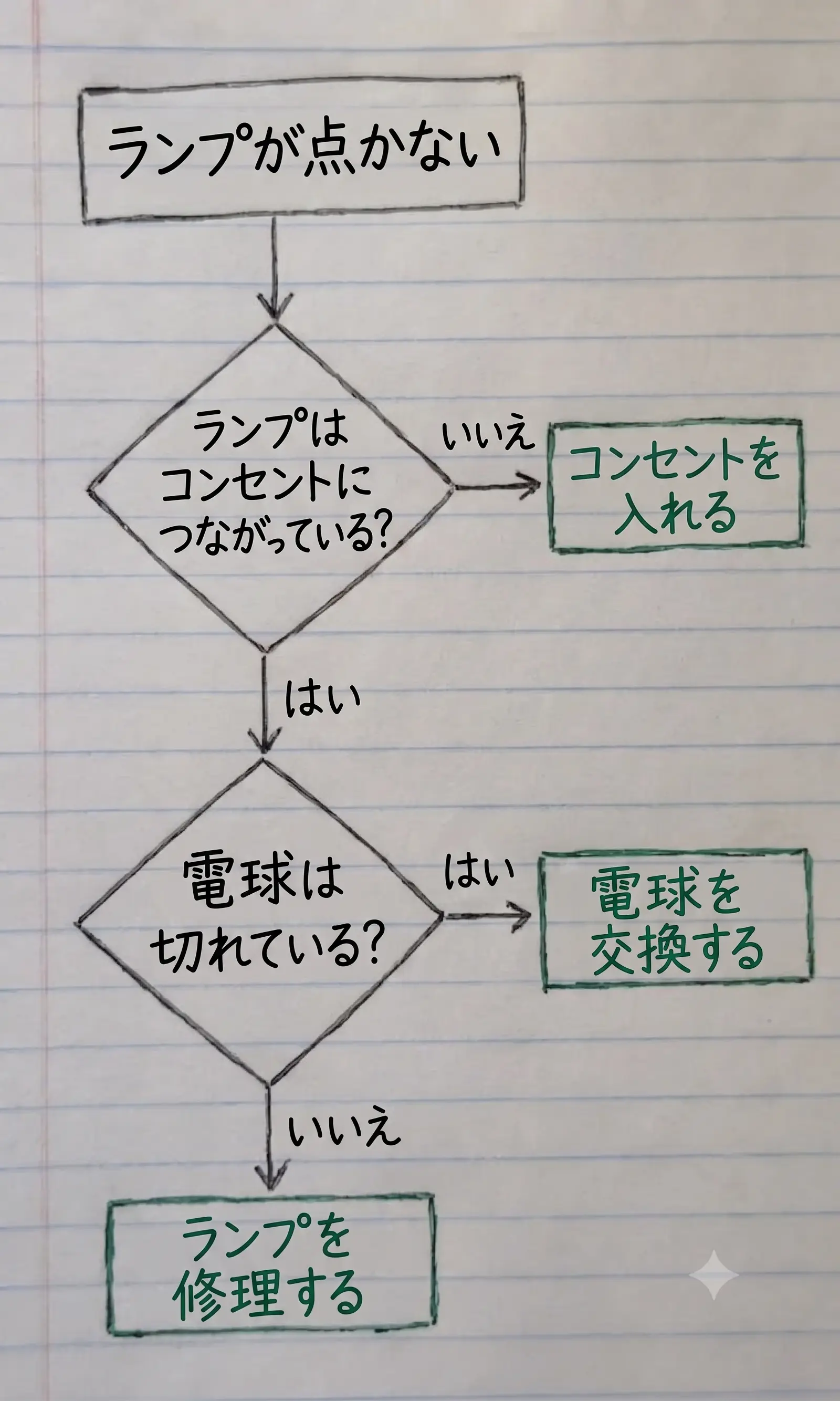
古いPNGやスキャンした図を再構築して、チームで再び保守できる状態にします。
保存済み画像 → 保守できる図
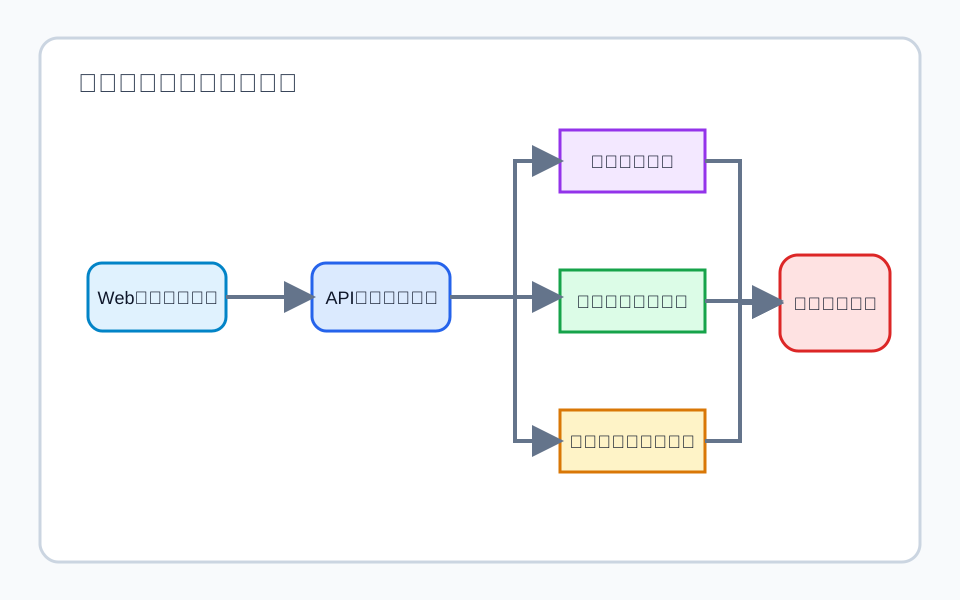
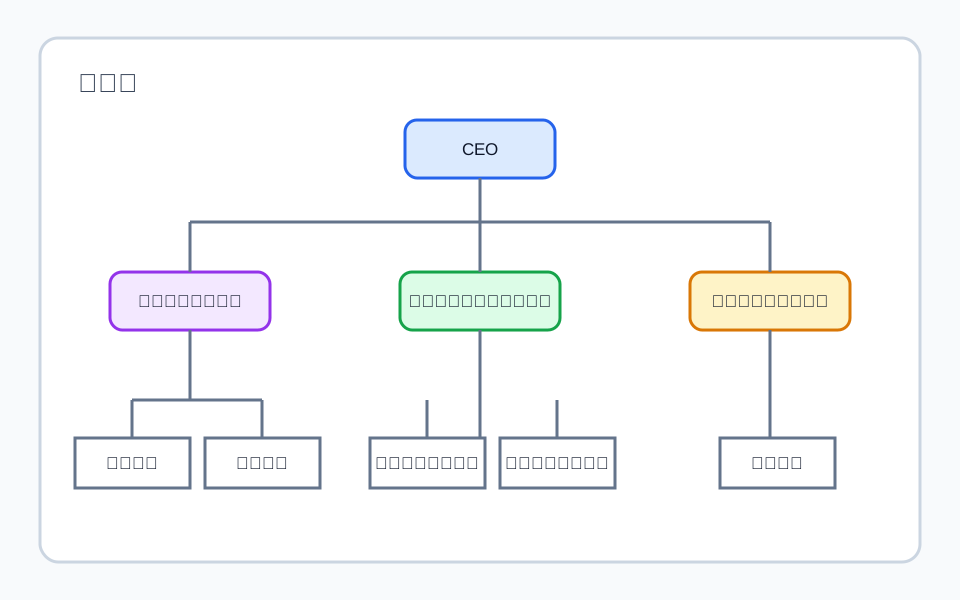
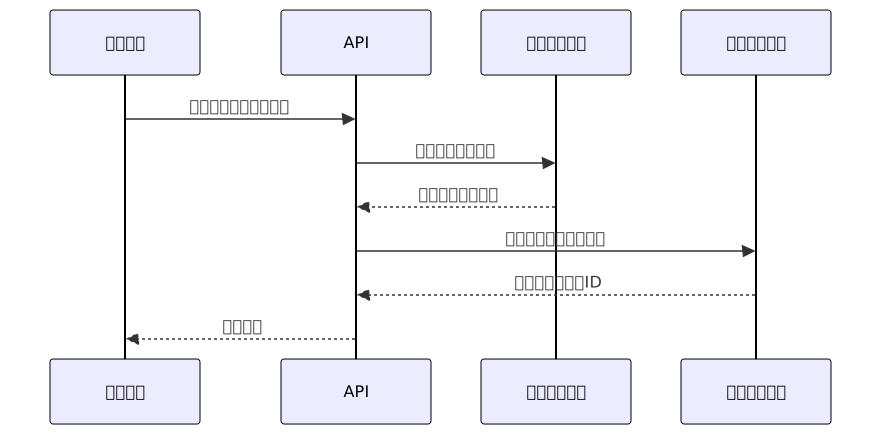
編集可能な変換例
各プレビューは実際にエディターから書き出した結果です。例を開いて編集、リセット、ファイルのダウンロードができます。
draw.io
3件の編集可能な例
Mermaid
3件の編集可能な例
Excalidraw
3件の編集可能な例
画像から編集可能な図へ
対応する画像、AIが再構築できる内容、平面画像の読み込みとの違い、選べる編集形式、書き出し前に確認する内容をご案内します。
図のスクリーンショット、PNG、JPG、SVG、ホワイトボード写真をアップロードして、編集可能な図を再構築します。構造化した編集にはdraw.io、ドキュメント用コードにはMermaid、手描き風のキャンバスにはExcalidrawを選べます。