JPGをdraw.ioに変換

JPG画像を編集可能なdraw.io図に変換

JPGまたはJPEG形式で保存されたフローチャート、業務フロー図、構成図をアップロードすると、AIがdraw.ioで編集できる図の下書きに変換します。

JPGまたはJPEGの図に含まれる文字、図形、矢印、接続関係を編集可能なdraw.io互換の要素として再構築します。
写真や書き出し画像に残った図を、各要素を手動で描き直さずに更新できます。
キャンバスで文字と接続線を確認・調整してから、利用可能な形式で書き出せます。

対応する入力形式

PNGJPGJPEGSVG

画像変換ツール

図の画像をアップロード

draw.io向けワークフロー

JPG、JPEG、PNG、SVGの図の画像をここにドロップ

JPG、JPEG、PNG、SVG・最大5 MB

draw.io向けワークフローを選択した編集用キャンバスを開きます。

編集可能な変換例

図の画像を編集可能なdraw.io図に変換

PNG、スクリーンショット、書き出した図も、画像のままでは編集できません。ZUOKOSHIは表示されている構造を、draw.ioで編集できる図形、ラベル、接続線として再構築します。

変換前

平面の図の画像

画像のまま
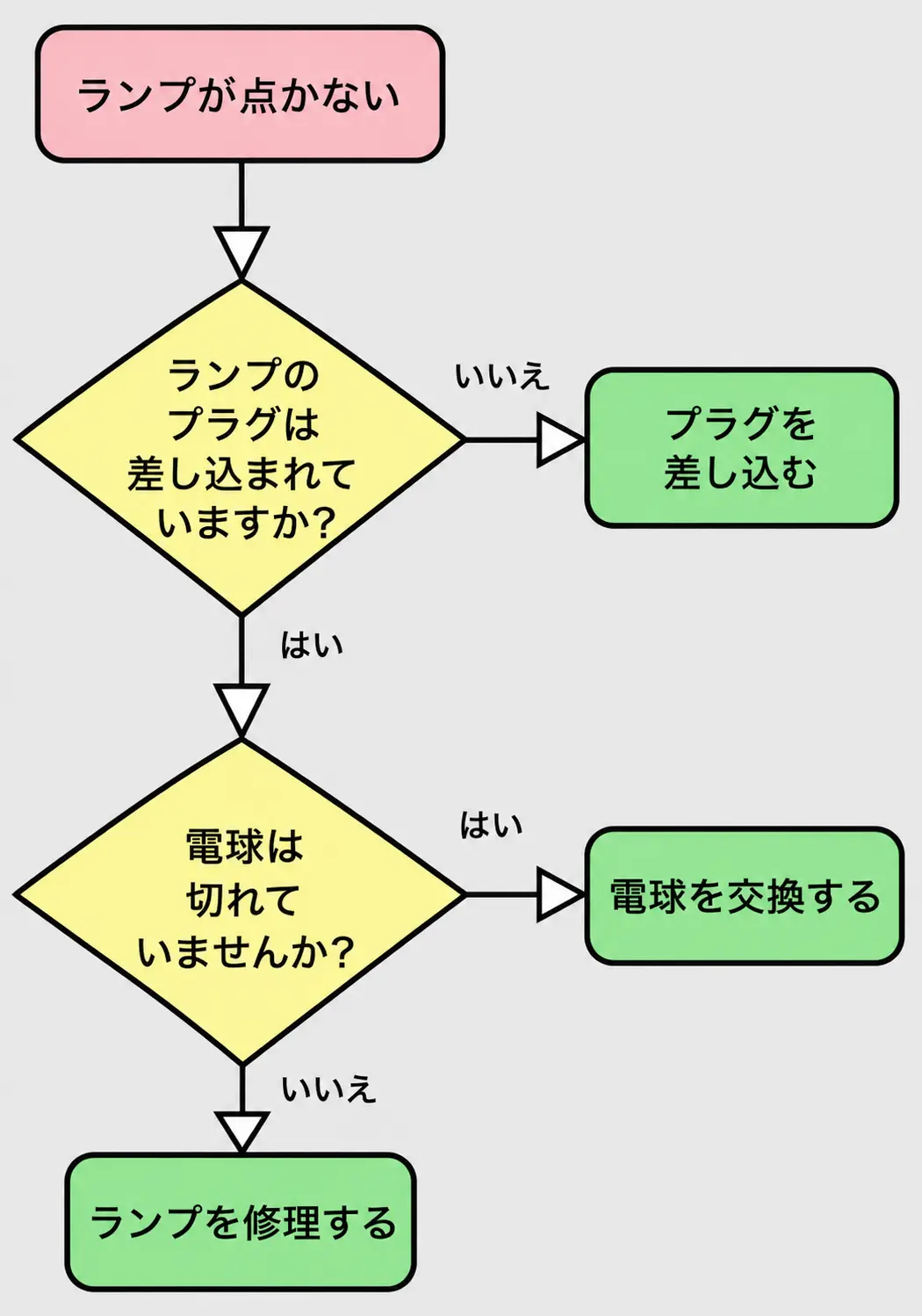
draw.io変換前のJPG業務フロー図

画像のため、文字や図形は直接編集できません

変換後

編集可能なdraw.io互換の下書き

編集可能
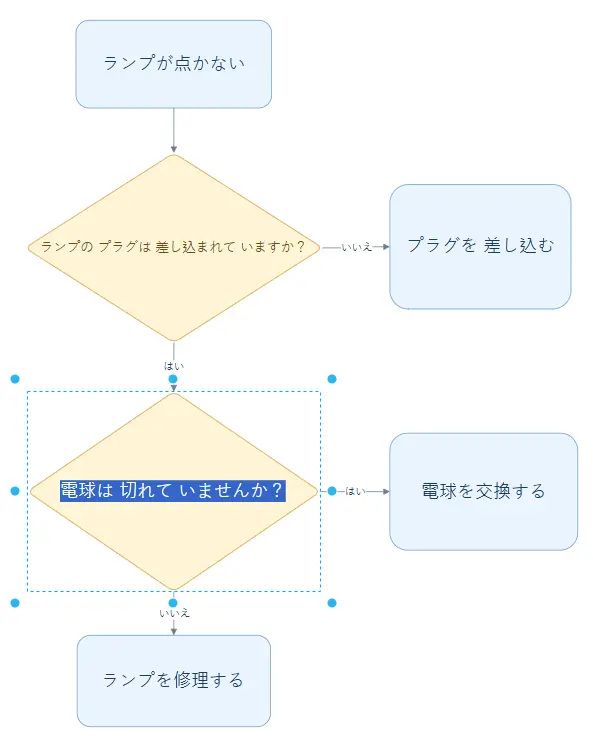
JPGから作成した編集可能なdraw.io図

図形、ラベル、接続線を編集できます

draw.io XML編集可能な図形編集可能なラベル接続線

画像の図と編集可能な図の違い

固定された1枚の画像編集可能な図の要素
文字は画像の一部ラベルを変更できる
矢印は画像の一部接続線を引き直せる
再利用しにくいdraw.io、Mermaid、SVGで書き出せる

変換後に確認すること

文字と矢印が見やすい図に適しています。密集したレイアウトは、書き出す前に確認してください。

draw.io用に変換

変換の仕組み

元となるファイルを用意し、AIに見えている構造を再構築させてから、キャンバス上で編集可能な結果を確認します。

1

図の画像をアップロード

スクリーンショット、書き出し画像、スキャン画像、ホワイトボード写真などを追加します。

2

AIが構造を再構築

文字、図形、分岐、矢印、接続線、配置を認識して編集可能な下書きを作成します。

3

確認して書き出し

キャンバスで文字や接続線を整え、必要な形式で書き出します。

編集可能な変換結果

変換後に編集できる内容

ZUOKOSHIは見えている図を編集可能な図形として再構築するため、平面画像のままではなく、確認と調整ができる出力になります。

ラベル

図を再構築した後、表示されている文字ラベルを確認して編集できます。

図形

工程のボックス、判断ノード、そのほかの図形を移動、拡大縮小、追加、削除できます。

接続線

矢印をつなぎ直し、流れの方向や分岐を必要に応じて調整できます。

レイアウト

編集用キャンバス上で余白、整列、グループ、読み順を整えられます。

画像を図に変換する用途

もう一度編集したい図のために

入力する画像や必要な編集形式に合う変換ツールを選べます。

画像からフローチャートを作成

業務フロー、判断フロー、プロセス図を編集可能な形に変換します。

古い図を更新

元ファイルがなくても、画像に残った図を更新できる下書きとして再構築します。

会議の図をデジタル化

ホワイトボードや手書きの図を、共有・調整しやすいデジタルの図にします。

アップロード前の確認

変換後に確認すること

画像を編集可能な図に変換するとは

画像を図に変換するツールは、静的な図の画像から文字、図形、矢印、接続関係を読み取り、編集可能な図として再構築するためのツールです。

スクリーンショット、書き出し画像、スキャン画像、ホワイトボード写真しか残っていない場合でも、描き直す前の下書きとして使えます。

より正確に変換するための画像

文字、矢印、接続線が見やすく、十分なコントラストがある画像を使用してください。

変換後は、共有や書き出しの前に文字、矢印、分岐、レイアウトを確認してください。

Results and quality

Supported outputs and best results

見やすいPNG、JPG、JPEG、SVGの図の画像をアップロードしてください。文書内の図は、必要なページを画像として書き出すかキャプチャしてからアップロードします。

対応する画像形式

PNGJPGJPEGSVG

利用できる出力形式

編集可能なキャンバスdraw.ioファイルMermaidExcalidrawファイルPNGSVG

書き出せる形式は、現在のZUOKOSHIキャンバスの書き出し機能に従います。

編集可能なキャンバス

Free
利用可
Pro
利用可
Notes
再構築した図を確認・調整するための基本ワークスペースです。

PNG

Free
透かしあり
Pro
透かしなし・高解像度
Notes
簡単な共有、プレゼンテーション、視覚的なドキュメントに向いています。

SVG

Free
制限あり
Pro
利用可
Notes
拡大してもきれいなドキュメントやWebサイトに向いています。

draw.ioファイル

Free
制限あり
Pro
利用可
Notes
draw.io互換の編集ワークフローで利用できます。

Mermaid

Free
利用できる場合にコピー
Pro
高度な書き出し
Notes
Markdown、GitHub、Notion、技術ドキュメントに便利です。

Excalidrawファイル

Free
制限あり
Pro
利用可
Notes
手書き風の編集可能な図のワークフローで利用できます。

Best results checklist

  • 文字が読みやすい、見やすい画像を使用してください。
  • 複数の無関係な図がある場合は、1つの図または1つの工程にトリミングしてください。
  • 矢印の先端、接続線、判断ラベルが見える状態にしてください。
  • コントラストの高いスクリーンショット、または正面から撮影したホワイトボード写真を使用してください。
  • 最終的な図を書き出す前に、ラベル、矢印、分岐方向を確認してください。
  • 圧縮によるぼやけが少なく、文字、ボックス、矢印がはっきり見えるJPGまたはJPEGを使用してください。

Limitations and cleanup

  • 密集した図は、最初のAI再構築後に手動で整える必要があります。
  • ぼやけた文字、切り取られた文字、コントラストの低い文字は認識精度に影響します。
  • 結果は隠れた元データを復元するものではなく、見えている構造を再構築した編集可能な図です。
  • 接続方向、分岐ラベル、複雑なレイアウトは共有前に確認が必要になる場合があります。
  • JPEG圧縮によるノイズ、ぼやけた文字、反射、濃い影は、変換後にラベルや接続線の調整が必要になる場合があります。

After conversion

Continue from the converted diagram without rebuilding the file.

編集用キャンバスを開く

手動で編集しながら、再構築した図をさらに整えます。

目的のファイルを書き出す

利用できる場合は、完成した図をdraw.io、Mermaid、Excalidraw、PNG、SVGとして書き出します。

下書きを確認

共有する前に、ラベル、図形、矢印、接続線を確認します。

よくある質問

アップロード前の疑問

JPGの図をdraw.ioで編集できる状態に

JPGまたはJPEGのフローチャート、業務フロー図、構成図をアップロードして、再構築した下書きを整えます。

JPGをdraw.ioに変換